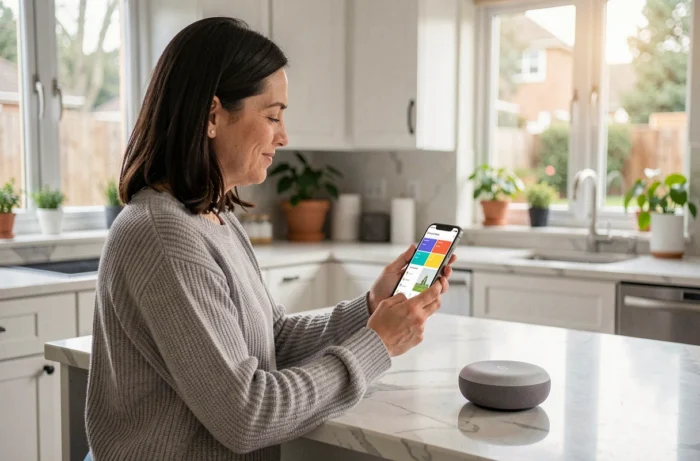
Abre la aplicación Google Home en tu teléfono y, en medio de la pantalla, rectángulos de colores muestran la temperatura de la sala, el estado de una lámpara o el flujo de una cámara. Estos rectángulos son las baldosas. Constituyen el punto de contacto principal entre tú y cada dispositivo conectado de tu hogar, directamente desde la pantalla de inicio de la aplicación.
Baldosa de Google Home en pantalla Nest Hub: lo que cambian las cámaras de terceros
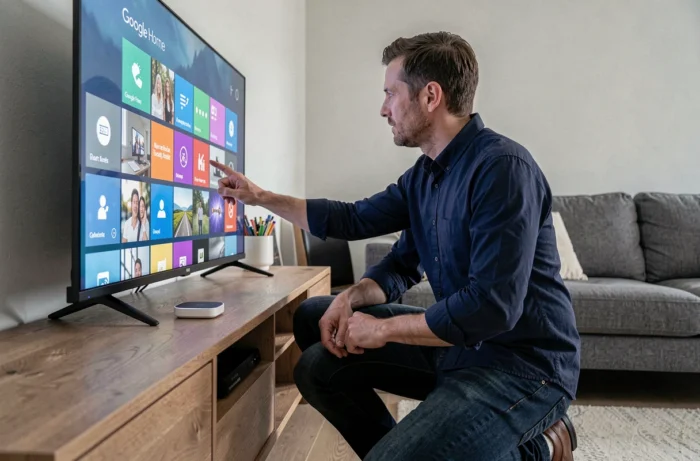
En un smartphone, una baldosa ocupa una pequeña porción de la pantalla. En un Nest Hub o un Nest Hub Max, toma una dimensión completamente diferente. La pantalla conectada muestra baldosas más grandes, a veces acompañadas de una vista previa visual.
¿Tienes una cámara de vigilancia compatible? La baldosa asociada puede mostrar un flujo de video en vivo sin abrir la ficha del dispositivo. Para las cámaras Google Nest, esta función existe desde hace tiempo. Para modelos de terceros como algunas TP-Link Tapo (C210, C220, C500 o TD-25 Doorbell), el flujo en vivo en la baldosa funciona desde hace poco, después de un error introducido durante la Vista Pública de la nueva aplicación Google Home en 2025.
El despliegue sigue siendo gradual. Algunos modelos Tapo muestran el flujo, otros aún no. Si tu cámara de terceros solo muestra una imagen fija o una pantalla negra en su baldosa, no es un problema de configuración: es una cuestión de compatibilidad en proceso de despliegue. Entender para qué sirve la baldosa Google Home también pasa por esta realidad técnica, ya que no todas las baldosas de cámara son iguales según la marca del dispositivo.
Funcionamiento de una baldosa en la aplicación Google Home
Una baldosa representa un dispositivo o un grupo de dispositivos. Muestra su estado (encendido, apagado, temperatura, porcentaje de apertura) y permite una acción rápida con un solo toque: encender una lámpara, bloquear una cerradura, iniciar la transmisión en un altavoz.
Lo que una baldosa muestra según el tipo de dispositivo
El contenido de una baldosa varía. Una bombilla conectada muestra su estado (on/off) y a veces el color activo. Un termostato muestra la temperatura de consigna y la temperatura medida. Una cámara puede ofrecer una vista previa o un flujo.
- Iluminación: estado on/off, color, luminosidad ajustable con presión prolongada
- Termostato: temperatura actual, consigna, modo (calefacción, aire acondicionado, eco)
- Cámara: imagen fija o flujo en vivo según el modelo y la compatibilidad
- Altavoz o pantalla: medio en curso, control de reproducción/pausa
- Cerradura conectada: estado bloqueado/desbloqueado, acción directa de bloqueo
Interacción rápida o ficha detallada
Un toque corto desencadena la acción principal (encender, apagar, bloquear). Un toque prolongado abre la ficha completa del dispositivo con todos los parámetros disponibles: programación, historial, ajustes avanzados.
Esta lógica en dos niveles está diseñada para limitar las manipulaciones. Controlas la mayoría de tus dispositivos sin salir de la pantalla de inicio de la aplicación.
Personalizar la visualización de las baldosas Google Home en Android e iOS
El orden de las baldosas en la pantalla de inicio no es fijo. Puedes modificarlo para colocar los dispositivos más utilizados en la parte superior de la pantalla.
Para reorganizar, abre la aplicación Google Home, mantén presionada una baldosa y luego arrástrala a la posición deseada. Las baldosas también se agrupan por habitación: cocina, sala, dormitorio. Si has asignado correctamente cada dispositivo a una habitación durante la instalación, las baldosas aparecerán en secciones distintas.
La aplicación también ofrece un modo Favoritos. Los dispositivos marcados como favoritos se elevan automáticamente a la parte superior de la pantalla principal. Práctico cuando el sistema domótico cuenta con una decena de dispositivos o más y solo tres o cuatro se utilizan a diario.
Baldosas y automatizaciones Google Home: controlar sin tocar la pantalla
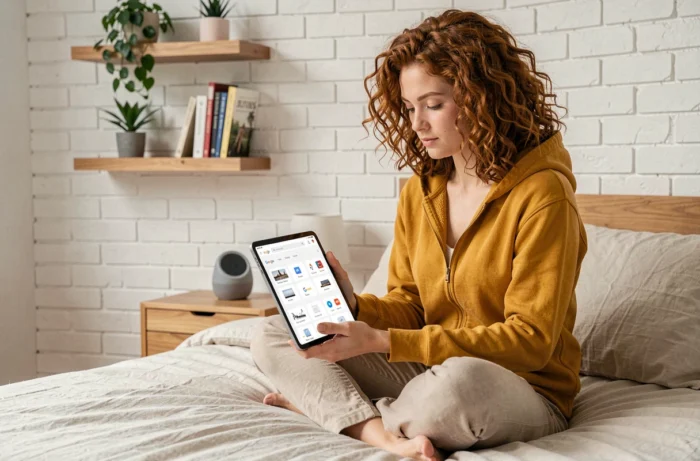
Las baldosas no solo sirven para la interacción manual. También reflejan el estado de las automatizaciones que has configurado.
¿Creas una rutina “Buenas noches” que apaga todas las luces, bloquea la puerta y baja el termostato? Las baldosas correspondientes cambian de estado en tiempo real tan pronto como la rutina se activa, por comando de voz o a una hora programada. La baldosa se convierte en un indicador visual de lo que sucede en tu hogar, no solo en un botón.
Editor de Scripts y baldosas vinculadas
Google ha comenzado a desplegar un editor de scripts en la aplicación Home. Este sistema permite definir condiciones más finas que una simple rutina (por ejemplo: si la cámara detecta movimiento después de las 23 h, encender el proyector del jardín). Las baldosas de los dispositivos involucrados en un script reflejan los cambios de estado provocados por estas automatizaciones avanzadas.
Esta evolución acerca Google Home a plataformas domóticas más técnicas, manteniendo un control visual accesible desde la pantalla de inicio.
Límites actuales de las baldosas Google Home
A pesar de su utilidad, las baldosas presentan limitaciones que es importante conocer antes de construir todo un sistema alrededor de la aplicación.
- La compatibilidad de los flujos de video en vivo depende del fabricante de la cámara y del calendario de despliegue de Google
- Algunos dispositivos Matter o Thread muestran una baldosa funcional pero sin todas las opciones disponibles en la aplicación del fabricante
- El número de baldosas visibles sin desplazamiento sigue siendo limitado en smartphone, lo que hace que la personalización y el sistema de favoritos sean aún más útiles
La experiencia varía según el móvil utilizado: una pantalla Android grande muestra más baldosas simultáneamente que un iPhone estándar. En un Nest Hub, el tamaño de la visualización compensa ampliamente este límite.
Las baldosas Google Home simplifican el día a día cuando el parque de dispositivos es coherente. Priorizar dispositivos cuya compatibilidad con la aplicación esté confirmada evita sorpresas desagradables, especialmente para las cámaras de terceros cuyo flujo en vivo aún depende del ritmo de actualización por parte de Google.