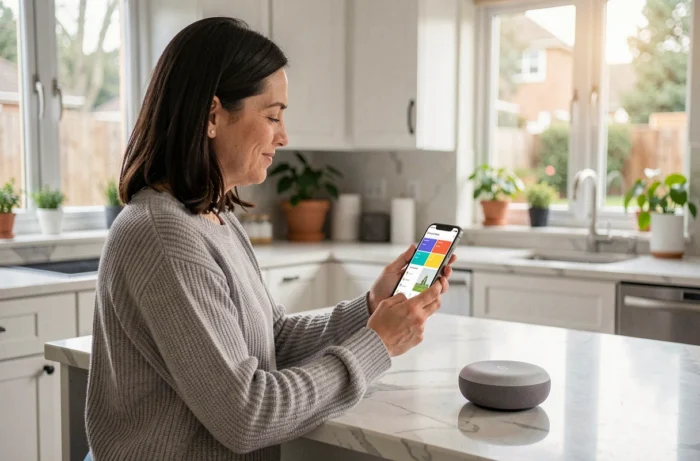
Sie öffnen die Google Home-App auf Ihrem Telefon und in der Mitte des Bildschirms zeigen farbige Rechtecke die Temperatur im Wohnzimmer, den Status einer Lampe oder den Stream einer Kamera an. Diese Rechtecke sind die Kacheln. Sie sind der Hauptkontaktpunkt zwischen Ihnen und jedem verbundenen Gerät in Ihrem Zuhause, direkt vom Startbildschirm der App aus.
Google Home-Kachel auf dem Nest Hub: Was sich durch Drittanbieter-Kameras ändert
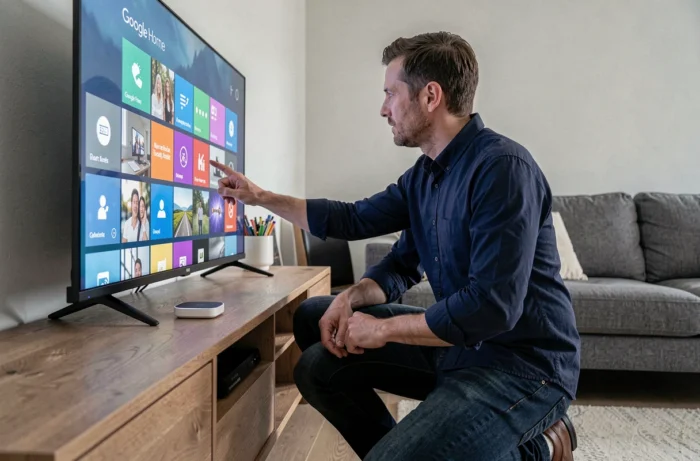
Auf einem Smartphone nimmt eine Kachel einen kleinen Teil des Bildschirms ein. Auf einem Nest Hub oder Nest Hub Max hat sie eine ganz andere Dimension. Der verbundene Bildschirm zeigt größere Kacheln an, manchmal begleitet von einer visuellen Vorschau.
Haben Sie eine kompatible Überwachungskamera? Die zugehörige Kachel kann einen Live-Video-Stream anzeigen, ohne die Gerätedetails zu öffnen. Für Google Nest-Kameras gibt es diese Funktion schon lange. Für Drittanbieter-Modelle wie einige TP-Link Tapo (C210, C220, C500 oder TD-25 Doorbell) funktioniert der Live-Stream in der Kachel erst seit kurzem, nach einem Fehler, der während der öffentlichen Vorschau der neuen Google Home-App im Jahr 2025 eingeführt wurde.
Die Bereitstellung erfolgt schrittweise. Einige Tapo-Modelle zeigen den Stream an, andere noch nicht. Wenn Ihre Drittanbieter-Kamera nur ein Standbild oder einen schwarzen Bildschirm in ihrer Kachel anzeigt, liegt das nicht an einer Konfigurationsproblematik: Es handelt sich um eine Frage der Kompatibilität, die derzeit ausgerollt wird. Zu verstehen, was die Google Home-Kachel macht, gehört auch zu dieser technischen Realität, denn nicht alle Kamerakacheln sind je nach Marke des Geräts gleichwertig.
Funktionsweise einer Kachel in der Google Home-App
Eine Kachel stellt ein Gerät oder eine Gruppe von Geräten dar. Sie zeigt ihren Status (ein/aus, Temperatur, Öffnungsgrad) an und ermöglicht eine schnelle Aktion mit einem einzigen Tap: eine Lampe einschalten, ein Schloss verriegeln, die Wiedergabe auf einem Lautsprecher starten.
Was eine Kachel je nach Gerätetyp anzeigt
Der Inhalt einer Kachel variiert. Eine smarte Glühbirne zeigt ihren Status (ein/aus) und manchmal die aktive Farbe an. Ein Thermostat zeigt die Soll-Temperatur und die gemessene Temperatur an. Eine Kamera kann eine Vorschau oder einen Stream anbieten.
- Beleuchtung: Status ein/aus, Farbe, Helligkeit einstellbar durch langes Drücken
- Thermostat: aktuelle Temperatur, Sollwert, Modus (Heizung, Klimaanlage, Eco)
- Kamera: Standbild oder Live-Stream je nach Modell und Kompatibilität
- Lautsprecher oder Bildschirm: aktuelles Medium, Steuerung von Wiedergabe/Pause
- Smart Lock: Status verriegelt/entsperrt, direkte Verriegelungsaktion
Schnelle Interaktion oder Detailansicht
Ein kurzer Tap löst die Hauptaktion aus (ein- oder ausschalten, verriegeln). Ein langer Tap öffnet die vollständige Gerätedetails mit allen verfügbaren Einstellungen: Programmierung, Historie, erweiterte Einstellungen.
Diese Logik in zwei Ebenen ist darauf ausgelegt, die Bedienung zu minimieren. Sie steuern die Mehrheit Ihrer Geräte, ohne jemals den Startbildschirm der App zu verlassen.
Die Anzeige der Google Home-Kacheln auf Android und iOS anpassen
Die Reihenfolge der Kacheln auf dem Startbildschirm ist nicht festgelegt. Sie können sie ändern, um die am häufigsten verwendeten Geräte oben auf dem Bildschirm zu platzieren.
Um die Anordnung zu ändern, öffnen Sie die Google Home-App, halten Sie eine Kachel gedrückt und ziehen Sie sie an die gewünschte Position. Die Kacheln gruppieren sich auch nach Raum: Küche, Wohnzimmer, Schlafzimmer. Wenn Sie jedes Gerät bei der Installation korrekt einem Raum zugewiesen haben, erscheinen die Kacheln in separaten Abschnitten.
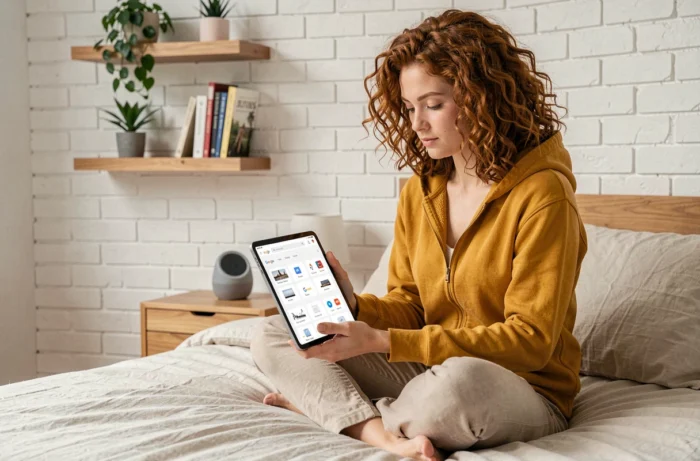
Die App bietet auch einen Favoritenmodus. Geräte, die als Favoriten markiert sind, erscheinen automatisch oben auf dem Hauptbildschirm. Praktisch, wenn das Smart Home-System zehn oder mehr Geräte umfasst und nur drei oder vier davon täglich genutzt werden.
Kacheln und Automatisierungen in Google Home: Steuern ohne Berührung des Bildschirms
Die Kacheln dienen nicht nur der manuellen Interaktion. Sie spiegeln auch den Status der Automatisierungen wider, die Sie konfiguriert haben.
Sie erstellen eine Routine „Gute Nacht“, die alle Lichter ausschaltet, die Tür verriegelt und das Thermostat absenkt? Die betreffenden Kacheln ändern ihren Status in Echtzeit, sobald die Routine ausgelöst wird, entweder durch Sprachbefehl oder zu einer programmierten Uhrzeit. Die Kachel wird zu einem visuellen Indikator dessen, was bei Ihnen zu Hause passiert, nicht nur zu einem Knopf.
Script-Editor und verknüpfte Kacheln
Google hat begonnen, einen Skripteditor in der Home-App bereitzustellen. Dieses System ermöglicht es, feinere Bedingungen als bei einer einfachen Routine festzulegen (zum Beispiel: Wenn die Kamera nach 23 Uhr eine Bewegung erkennt, den Gartenprojektor einschalten). Die Kacheln der Geräte, die in einem Skript beteiligt sind, spiegeln die Statusänderungen wider, die durch diese erweiterten Automatisierungen verursacht werden.
Diese Entwicklung bringt Google Home näher an technischere Smart Home-Plattformen, während sie eine visuelle Steuerung bietet, die vom Startbildschirm aus zugänglich ist.
Aktuelle Grenzen der Google Home-Kacheln
Trotz ihrer Nützlichkeit haben die Kacheln Einschränkungen, die man kennen sollte, bevor man ein ganzes System rund um die App aufbaut.
- Die Kompatibilität von Live-Video-Streams hängt vom Hersteller der Kamera und dem Bereitstellungszeitplan von Google ab
- Einige Matter- oder Thread-Geräte zeigen eine funktionale Kachel an, jedoch ohne alle Optionen, die in der App des Herstellers verfügbar sind
- Die Anzahl der sichtbaren Kacheln ohne Scrollen bleibt auf Smartphones begrenzt, was die Anpassung und das Favoritensystem umso nützlicher macht
Die Erfahrung variiert je nach verwendetem Mobilgerät: Ein großes Android-Display zeigt gleichzeitig mehr Kacheln an als ein Standard-iPhone. Auf einem Nest Hub gleicht die Größe der Anzeige diese Einschränkung jedoch erheblich aus.
Die Google Home-Kacheln vereinfachen den Alltag, wenn der Gerätepark konsistent bleibt. Die Wahl von Geräten, deren Kompatibilität mit der App bestätigt ist, vermeidet unangenehme Überraschungen, insbesondere bei Drittanbieter-Kameras, deren Live-Stream weiterhin vom Aktualisierungsrhythmus bei Google abhängt.